
MicroPython은 ESP32에 최적화된 Python으로, Arduino IDE 없이도 Python 문법으로 GPIO, Wi-Fi, BLE, MQTT, I2C, SPI 등을 제어할 수 있습니다.
준비물
하드웨어
- ESP32 DevKit V1
- USB 케이블
- Windows 11
또는
- ESP32-S3
- ESP32-C3
- ESP32-WROOM
- ESP32-WROVER

프로그램
- Python 3.12 이상
- VS Code
- MicroPython
- mpremote
- esptool
1단계 Python 설치
다운로드
설치 후
python --version결과
Python 3.12pip 확인
pip --version2단계 VS Code 설치
설치
필수 확장
Python

Pylance

MicroPico
또는
PyMakr3단계 필요한 프로그램 설치
CMD
pip install esptoolpip install mpremote확인
esptool.py versionmpremote4단계 Firmware 다운로드
MicroPython 다운로드
https://micropython.org/download/esp32/
보드에 맞는
ESP32

ESP32-S3

ESP32-C3

ESP32-C6
Firmware 선택
예
ESP32_GENERIC다운로드
firmware.bin5단계 COM 포트 확인
장치관리자
COM5예시
6단계 Flash 지우기
esptool.py --chip esp32 --port COM5 erase_flash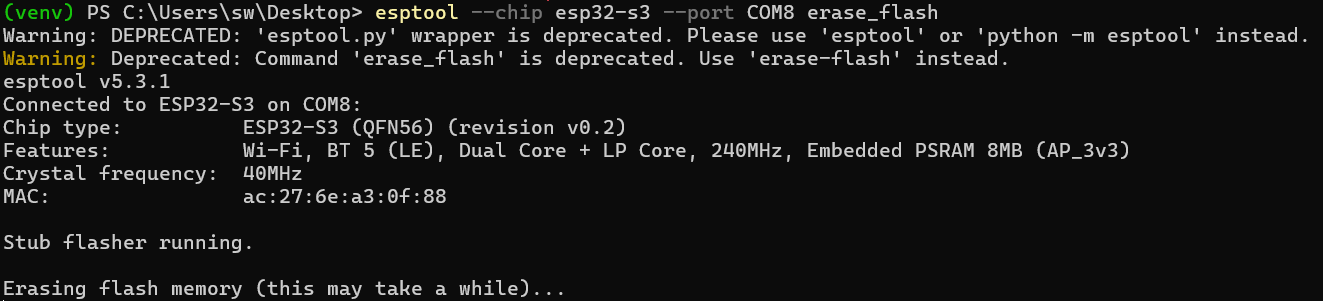
성공
Chip erase completed successfully7단계 Firmware 올리기

esptool.py --chip esp32 --port COM5 --baud 460800 write_flash -z 0x1000 firmware.bin

esptool.py --chip esp32-s --port COM8 --baud 460800 write_flash -z 0x0 firmware.bin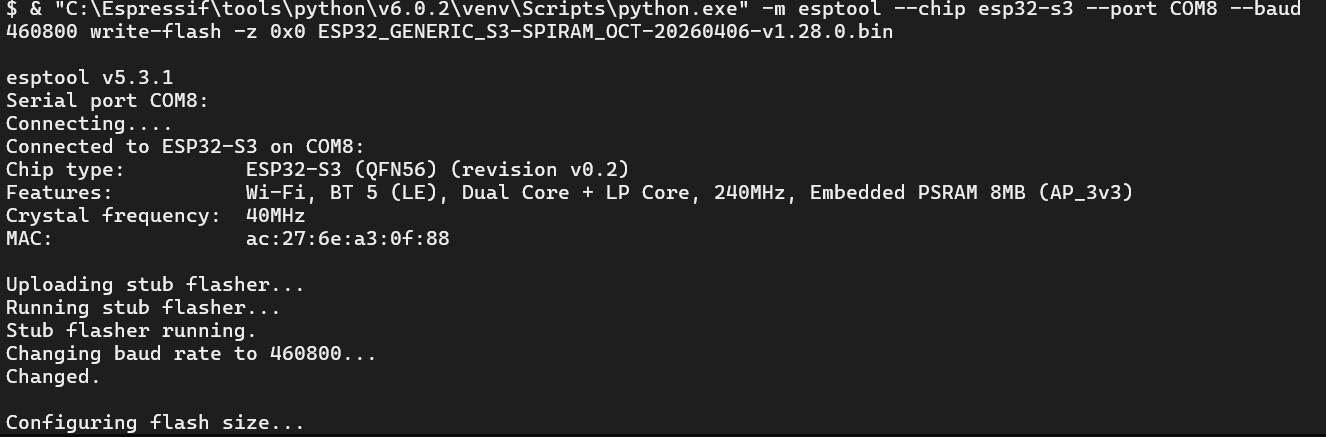
완료
Hash verified.
Leaving...
8단계 REPL 접속
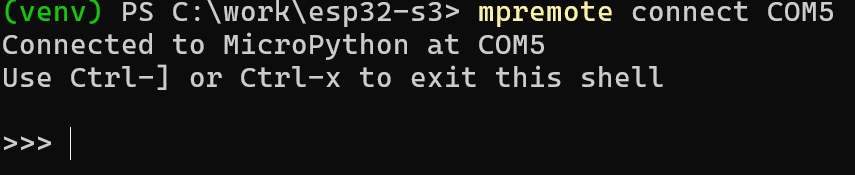
mpremote connect COM5또는
mpremote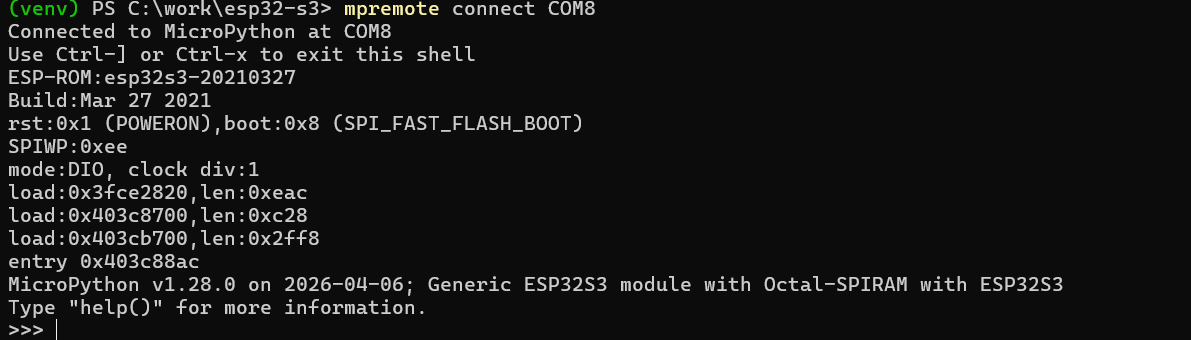
나오면
>>>Python 사용 가능
첫 번째 프로그램
print("Hello ESP32")출력
Hello ESP32
ESP32-S3 N16R8 개발보드는 대부분 GPIO 48에 WS2812 RGB LED가 연결되어 있습니다.
빨간색
from machine import Pin
import neopixel

np = neopixel.NeoPixel(Pin(48), 1)

np[0] = (255, 0, 0)
np.write()
초록색
np[0] = (0, 255, 0)
np.write()
파란색
np[0] = (0, 0, 255)
np.write()
흰색
np[0] = (255, 255, 255)
np.write()
LED 끄기
np[0] = (0, 0, 0)
np.write()
색상표
색상RGB 값
| 빨강 | (255, 0, 0) |
| 초록 | (0, 255, 0) |
| 파랑 | (0, 0, 255) |
| 노랑 | (255, 255, 0) |
| 보라 | (255, 0, 255) |
| 하늘 | (0, 255, 255) |
| 흰색 | (255, 255, 255) |
| 끄기 | (0, 0, 0) |
무지개 효과 예제
from machine import Pin
import neopixel
from time import sleep

np = neopixel.NeoPixel(Pin(48), 1)

colors = [
    (255, 0, 0),
    (255, 128, 0),
    (255, 255, 0),
    (0, 255, 0),
    (0, 255, 255),
    (0, 0, 255),
    (255, 0, 255),
]

while True:
    for c in colors:
        np[0] = c
        np.write()
        sleep(0.5)
먼저 확인할 사항
사용 중인 보드가 ESP32-S3-N16R8이라고 하셨는데, 제조사에 따라 RGB LED 핀이 다를 수 있습니다.
- GPIO 48 (가장 흔함)
- GPIO 38
- GPIO 21
- GPIO 2
다음 테스트를 먼저 해보세요.
from machine import Pin
import neopixel

np = neopixel.NeoPixel(Pin(48), 1)
np[0] = (255, 0, 0)
np.write()
'Hardware > ESP32' 카테고리의 다른 글
| ESP32 시작하기 - 릴레이 이용 220V 모터 제어 (0) | 2026.07.09 |
|---|---|
| ESP32 3차원 마우스 만들기#1(배선도) (0) | 2026.07.03 |
| ESP32 - I2C 기반 기능 및 디바이스 분석 (0) | 2026.02.06 |
| ESP32 서보모터 최대 갯수 (0) | 2026.02.06 |
| ESP32 지원 센서 종류 (0) | 2026.02.04 |